

Zu Content springen

Anleitung: Konfiguration der Video-Einstellungen

Dokumentation: XcalibuR-Konfigurator-Plugin für Shopware 6


In dieser Anleitung wird erklärt, wie Sie Video-Tutorials als Erklärungshilfe für den XcalibuR-Konfigurator in Ihren Konfigurator einbinden können.

Standardmäßig wird ausschließlich das Einbinden von YouTube-Videos unterstützt. Bevor Sie die nachfolgenden Schritte dieser Anleitung befolgen, sollten Sie deshalb sicherstellen, dass Ihre Videos bei YouTube hochgeladen worden sind. Falls Sie Ihre Video-Tutorials von anderen Plattformen (Vimeo, CDN, etc.) integrieren möchten, sprechen Sie gerne Ihren burgdigital-Ansprechpartner an.

Schritt 1: Öffnen der Plugin-Einstellungen im Shopware-Backend

Nach dem Öffnen der Plugin-Einstellungen (XcalibuR → Einstellungen) im Backend des Shops finden Sie auf der Registerkarte „Hilfe-Video-Einstellungen“ alle notwendigen Konfigurationseinstellungen.

Schritt 2: Aktivieren des „So geht’s“-Buttons & Eintragen der URL

Im Frontend des Shops werden die Videos über den „So geht’s“-Button unter „Hilfe & Support“ aufgerufen. Damit dieser Button im Konfigurator angezeigt wird, muss er über die entsprechende Schaltfläche im Shop-Backend aktiviert werden.

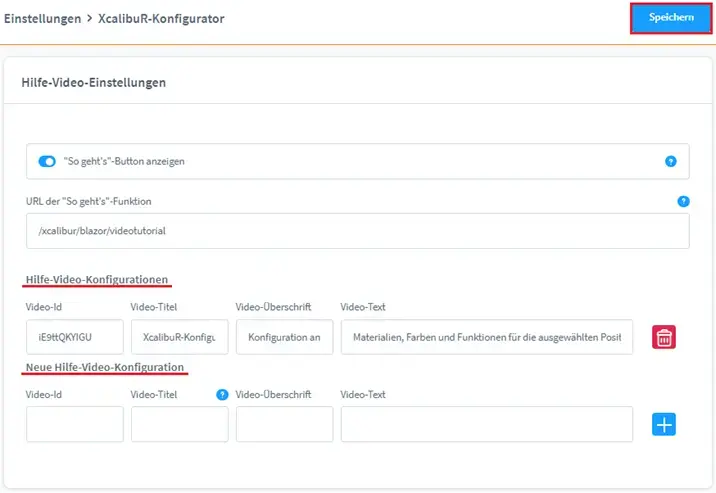
csm_Hilfe-Video-Einstellungen_d32c5af48c

Bei dem Eingabefeld „URL der „So geht’s“-Funktion“ ist die Seite einzutragen, die beim Klick auf den Button „So geht’s“ aufgerufen werden soll. Standardmäßig ist das: "https://meine-domain.com/xcalibur/configurator/videotutorial"

Schritt 3: Speichern der Video-Konfiguration

Im nächsten und letzten Konfigurationsschritt speichern Sie die entsprechenden Informationsdaten zu dem jeweiligen Video. Zu den erforderlichen Daten zählen:

  • Video-Id (standardmäßig: YouTube-ID)
  • Video-Titel (SEO-relevant, d.h. wird lediglich im Quellcode angezeigt und nicht im Shop-Frontend)
  • Video-Überschrift (wird unterhalb des eingeblendeten Videos angezeigt)
  • Video-Text (wird unterhalb des eingeblendeten Videos angezeigt, unterhalb der Video-Überschrift)

Geben Sie die ID, den Titel, die Überschrift und den Text des Videos nun in die entsprechenden Felder unter dem Abschnitt „Neue Hilfe-Video-Konfiguration“ ein und bestätigen Sie Ihre Eingabe durch einen Klick auf den Plus-Button. Auf diese Weise können Sie nun beliebig viele Videos hinzufügen.

csm_Hilfe-Video-Einstellungen__gross__bb6170dceb

Die hinzugefügten Videodaten werden nun unter dem Abschnitt „Hilfe-Video-Konfigurationen“ aufgeführt, welche über das -Icon wieder entfernt werden können.

Um Ihre vorgenommenen Änderungen endgültig in den Plugin-Einstellungen zu hinterlegen, klicken Sie auf den Speichern-Button in der oberen rechten Ecke.

Schritt 4: Öffnen der Video-Tutorials im Shop-Frontend

Sind alle Konfigurationseinstellungen entsprechend vorgenommen worden, erfolgt das Öffnen der Videos beim ersten Start des Konfigurators im Frontend automatisch. Möchten Sie die Video-Tutorials zu einem späteren Zeitpunkt erneut ansehen, klicken Sie unter „Beratung“ auf den „So geht’s“-Button.
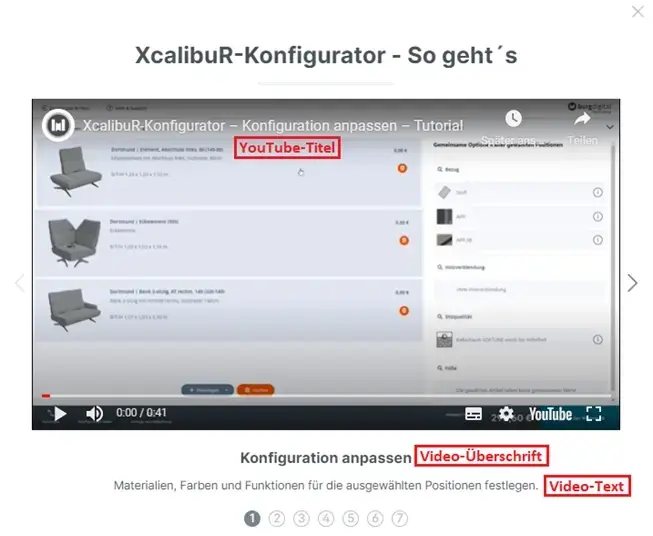
csm_So-Gehts_c77efebdfb

Die Navigation zwischen den Videos kann entweder über die Pfeiltasten rechts und links erfolgen, oder über die eingekreisten Zahlen unterhalb des Videos, welche gleichzeitig die Anzahl der hinterlegten Videos symbolisieren.